
Klaviyo und die virtuelle Anprobe: Das „Try-On Lead“-Event, das Umsatzströme auslöst
Die meisten Marketing-Automatisierungslösungen reagieren auf Klicks und Öffnungen. Diese Integration reagiert auf etwas viel Aussagekräftigeres: einen Kunden, der ein Foto hochgeladen und sich selbst mit Ihrem Produkt gesehen hat. TryOnCloud überträgt genau diesen Moment als „Try-On Lead“-Ereignis an Klaviyo, sodass Sie Kunden mit hoher Kaufabsicht automatisch wieder ansprechen können. Hier erfahren Sie, wie es funktioniert, warum wir es so aufgebaut haben und welche Sicherheitsmaßnahmen hinter jedem Ereignis stehen.
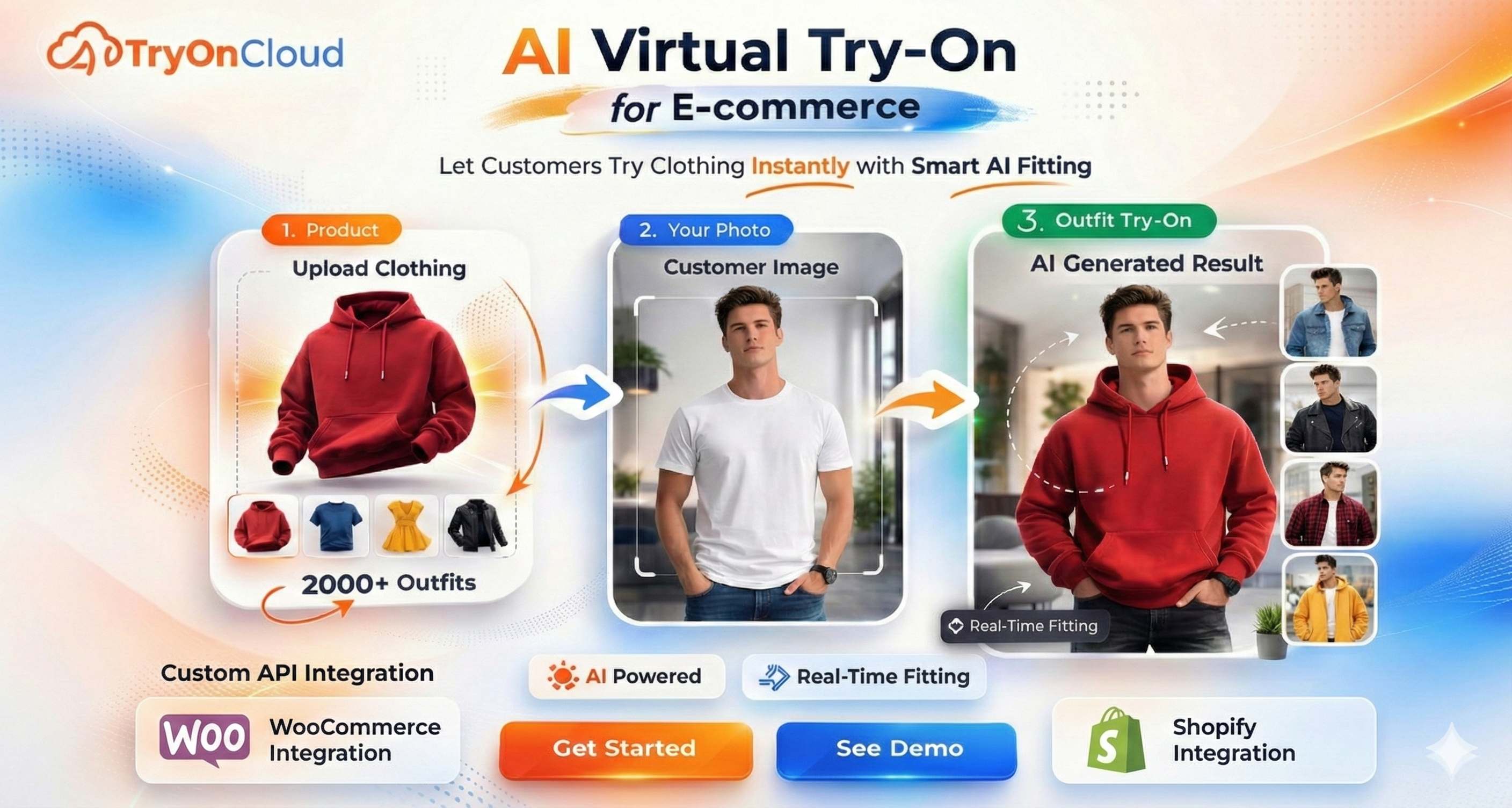
Ein Kunde, der Ihr Produkt gestern anprobiert hat, hat noch immer das Bild vor Augen, wie er es trägt. Ein kleiner Anstoß direkt vor dem Schaufenster führt zu weitaus besseren Verkaufsergebnissen als ein allgemeiner Newsletter, der erst Tage später verschickt wird.
Was diese Integration bewirkt
Lassen wir den Fachjargon mal kurz beiseite. Hier ist das Ganze in einem Satz: Jedes Mal, wenn ein Kunde eines Ihrer Produkte anprobiert, erhält Klaviyo eine Notiz mit dem Hinweis „Diese Person hat diesen Artikel gerade anprobiert“. Diese Notiz wird im Kundenprofil in Klaviyo gespeichert, und Sie können sie nutzen, um automatisch die perfekte Folge-E-Mail zu versenden.
Sie müssen zu keinem Zeitpunkt selbst in den Code eingreifen. Sie verbinden Klaviyo mit nur zwei Klicks in Ihrem Shopify-Adminbereich und erstellen die Folge-E-Mails im üblichen Drag-and-Drop-Editor von Klaviyo. TryOnCloud übernimmt dabei im Hintergrund die gesamte Verknüpfung.
Das „Try-On Lead“-Event im Detail
Klaviyo basiert auf Ereignissen, also kleinen Aufzeichnungen darüber, was Kunden tun. „Bestellung aufgegeben“, „Produkt angesehen“ und „Kassenvorgang gestartet“ sind allesamt Ereignisse. TryOnCloud fügt diesem Vokabular einen neuen Begriff hinzu: „Angemessen“. Er erscheint in Ihrem Klaviyo-Konto unter „Analytics“ und „Metrics“, sobald ein Kunde die Anprobe-Funktion zum ersten Mal nutzt, und verhält sich von da an genau wie eine native Klaviyo-Metrik.
| Eigenschaft | Was darin enthalten ist | Warum das wichtig ist |
|---|---|---|
| Profil (E-Mail) | Die E-Mail-Adresse des Kunden | Ordnet das Ereignis der richtigen Person in Klaviyo zu |
| Produkt | Name des anprobierten Artikels | So können Sie in Ihrer E-Mail genau auf das Produkt verweisen |
| Produkt-URL | Direkter Link zur Produktseite | Mit einem Fingertipp zurück zum Kauf |
| Zeit | Genauer Zeitstempel der Anprobe | Aktiviert zeitbasierte Durchlaufverzögerungen, z. B. „24 Stunden warten“ |
Beachten Sie, was fehlt: kein hochgeladenes Foto, kein generiertes Bild, keine Zahlungsdaten, keine sensiblen Informationen. Die Veranstaltung ist bewusst schlank gehalten, gerade genug, um ein erfolgreiches Marketing zu ermöglichen, und nicht mehr.
Was man damit bauen kann
Da „Try-On Lead“ ein erstklassiges Klaviyo-Ereignis ist, lässt es sich in alle Bereiche des Klaviyo-Toolkits integrieren: Flows, Segmente und Kampagnen. Hier sind die wirkungsvollsten Strategien.
Lösen Sie den Trigger bei „Anprobiert“ aus, warten Sie 24 Stunden, und falls der Kunde keine Bestellung aufgegeben hat, senden Sie eine Erinnerung, die genau auf das Produkt verweist, das er anprobiert hat. Dies ist die Maßnahme mit dem höchsten ROI in dieser Liste.
Segmentieren Sie alle, die eine bestimmte Kategorie ausprobiert haben, zum Beispiel „in den letzten 30 Tagen eine Lehenga anprobiert“, und richten Sie Ihre E-Mails zu neuen Produkten gezielt an diese Gruppe, anstatt die gesamte Liste zu bombardieren.
Sie wissen bereits, wer was ausprobiert hat. Benachrichtigen Sie diese Personen, sobald der Artikel wieder vorrätig ist. Da das Interesse bereits vorhanden war, führen diese E-Mails allein aufgrund der Verfügbarkeit zu Verkäufen.
Haben Sie einen Kurti anprobiert? Schlagen Sie die passende Dupatta vor. Da der Vorschlag genau auf das anprobierte Kleidungsstück zugeschnitten ist, wirkt er persönlich und nicht pauschal, und steigert den durchschnittlichen Bestellwert.
Den Ablauf für abgebrochene Anproben erstellen
Dies ist der Workflow, der die Integration ermöglicht. Er läuft vollständig im visuellen Editor von Klaviyo ab, ganz ohne Programmiercode. Hier ist die genaue Anleitung.
Einen Ablauf erstellen
Gehen Sie in Klaviyo zu „Flows“, „Flow erstellen“ und „Eigenen erstellen“. Nennen Sie ihn „Abgebrochene Anprobe“.
Den Auslöser einstellen
Wählen Sie einen Metrik-Trigger und dann „Anprobiert“ aus. Der Ablauf startet nun in dem Moment, in dem ein Kunde eine Anprobe abschließt.
Eine Zeitverzögerung einfügen
Zieh einen „Zeitverzögerung“-Block hinein und stelle ihn auf 24 Stunden ein. So erhält der Kunde einen angemessenen Zeitraum, um von sich aus zurückzukommen.
Bedingte Verzweigung hinzufügen
Füge eine bedingte Verzweigung hinzu: „Was jemand getan hat: hat seit Beginn dieses Ablaufs KEINE Bestellung aufgegeben.“ Dadurch werden alle Personen übersprungen, die bereits gekauft haben.
Schreibe die E-Mail
Fügen Sie im „Kein Kauf“-Pfad eine E-Mail hinzu. Verweisen Sie mithilfe der Ereignisvariablen von Klaviyo auf das Produkt, zum Beispiel mit „Denken Sie noch über das [Produkt] nach?“ und fügen Sie einen Link zur [Produkt-URL] ein.
Live schalten
Stellen Sie den Ablauf auf „Live“ ein. Ab sofort läuft er automatisch für jeden Kunden, der Artikel anprobiert, aber nicht kauft, ganz ohne manuellen Aufwand.
Warum ein Event und keine Abonnentenliste?
Manche Anprobe-Apps versuchen, Kunden direkt in eine E-Mail-Liste aufzunehmen. Wir haben uns bewusst für eine andere, übersichtlichere Architektur entschieden: Wir senden lediglich ein Ereignis und greifen niemals auf die Einwilligung zurück. Das ist keine Einschränkung, sondern das richtige Design, und es bietet Ihnen drei konkrete Vorteile.
| Vorgehensweise | Löst Abläufe aus | Einwilligungsrisiko | Erforderliche Berechtigungen |
|---|---|---|---|
| Event-First (TryOnCloud) | Ja | Keine | 2 (mindestens) |
| Liste abonnieren (Sonstiges) | Indirekt | Hoch | 4 bis 5 |
Warum das für Sie wichtig ist: Klaviyo-Flows sind genau darauf ausgelegt, auf Ereignisse zu reagieren, so profitieren Sie von leistungsstarken Automatisierungen ohne unnötigen Ballast. Das Hinzufügen von Käufern zu einer Liste ohne eindeutige Einwilligung stellt ein echtes Risiko im Hinblick auf die DSGVO und den CCPA dar; wenn wir uns ausschließlich auf Ereignisse beschränken, besteht dieses Risiko schlichtweg nicht. Die Einwilligung bleibt dort, wo sie hingehört: in Ihrem Shopify-Checkout und den Klaviyo-Anmeldeformularen, synchronisiert durch Klaviyos eigenen nativen Shopify-Konnektor. Wir fügen das fehlende Verhaltenssignal hinzu und sonst nichts.
Sicherheit: Die einfache Version
Sie gewähren einer Drittanbieter-App Zugriff auf Ihre Marketingplattform. Sie sollten genau wissen, wie dieser geschützt ist. Hier erfahren Sie es, ganz ohne Fachjargon.
| Was wir tun | Was das für Sie bedeutet |
|---|---|
| Sie melden sich auf der Klaviyo-Seite an | Wir sehen Ihr Passwort zu keinem Zeitpunkt. Sie erteilen die Zugriffsberechtigung auf der Website von Klaviyo, nicht auf unserer. |
| Wir bitten lediglich um zwei Berechtigungen | Wir können Ihren Kontonamen abrufen und Benachrichtigungen versenden. Wir können jedoch weder Ihre Kontakte einsehen noch Daten löschen oder E-Mails in Ihrem Namen versenden. |
| Der Zugriffsschlüssel wird vor der Speicherung verschlüsselt | Selbst im unwahrscheinlichen Fall eines Sicherheitsverstoßes ist der Schlüssel ohne einen separaten Geheimcode nicht lesbar. |
| Du kannst dich mit einem Klick abmelden | Der Zugriff wird bei Klaviyo widerrufen und auf unserer Seite sofort gelöscht. |
| Wir versenden ausschließlich E-Mails und Produkte | Keine Fotos, keine Zahlungsdaten, keine sensiblen Daten werden jemals an Klaviyo weitergegeben. |
Ein Blick unter die Haube: Die Technik
Für technisch Interessierte, Entwickler, Sicherheitsteams und größere Händler, die eine sorgfältige Prüfung durchführen, wird hier genau beschrieben, wie die Integration aufgebaut ist. Jede der folgenden Entscheidungen wurde so getroffen, dass sie standardmäßig sicher ist.
Die Verbindung nutzt den offiziellen OAuth 2.0-Autorisierungscode-Ablauf von Klaviyo, der durch PKCE (Proof Key for Code Exchange) gesichert ist. Pro Versuch wird ein kryptografisch zufälliger Code-Verifizierer generiert, dessen SHA-256-Challenge an Klaviyo gesendet wird, und der Verifizierer wird serverseitig gespeichert und erst zum Zeitpunkt der Token-Generierung ausgetauscht. Dies verhindert das Abfangen des Autorisierungscodes. Es werden zu keinem Zeitpunkt API-Schlüssel von Ihnen eingefügt oder übertragen.
Die App fordert genau zwei Zugriffsbereiche an: das Lesen von Konten und das Schreiben von Ereignissen, und sonst nichts. Sie kann weder Ihre Profile einsehen noch Listen ändern oder Kampagnen versenden. Durch die Minimierung der Zugriffsbereiche wird der Schaden im Falle einer Sicherheitsverletzung begrenzt, und genau deshalb ist der Einwilligungsbildschirm, den Sie sehen, kurz und ehrlich.
Zugriffs- und Aktualisierungstoken werden vor dem Speichern in der Datenbank mit AES-256-GCM verschlüsselt, wobei ein außerhalb der Datenbank gespeicherter Schlüssel verwendet wird. Da es sich bei GCM um eine authentifizierte Verschlüsselung handelt, wird jede Manipulation des gespeicherten Chiffretextes beim Entschlüsseln erkannt. Token werden niemals im Klartext protokolliert.
Klaviyo-Zugriffstoken sind nur von kurzer Dauer. TryOnCloud aktualisiert sie automatisch einige Minuten vor Ablauf mithilfe des gespeicherten Aktualisierungstokens. Sollte die Aktualisierung einmal fehlschlagen, weil der Zugriff widerrufen wurde, wird die Verbindung als „muss neu verbunden werden“ gekennzeichnet, anstatt stillschweigend zu scheitern, sodass Sie stets über den tatsächlichen Status informiert sind.
Ein „Try-on“ ruft Klaviyo nicht direkt auf. Er schreibt das Ereignis in einen dauerhaften Ausgangsordner in unserer Datenbank, und ein Hintergrundprozess übermittelt es. Sollte Klaviyo langsam reagieren oder einen Fehler zurückgeben, versucht der Prozess es erneut mit exponentiellem Backoff über mehrere Versuche hinweg. Jedes Ereignis verfügt über eine stabile, eindeutige ID. Selbst wenn bei einem erneuten Versuch dasselbe Ereignis zweimal gesendet wird, entfernt Klaviyo Duplikate, sodass Ihre Kennzahlen niemals aufgebläht werden.
Der gesamte Datenverkehr zu Klaviyo erfolgt ausschließlich über TLS (HTTPS), und Anfragen sind zeitlich begrenzt, um hängende Verbindungen zu vermeiden. Die übermittelten Daten beschränken sich auf die E-Mail-Adresse des Kunden und das angesehene Produkt, eine bewusste Entscheidung zur Datenminimierung, die die Konformität der Integration gewährleistet und die sensiblen Daten Ihrer Kunden vollständig aus dem Datenumfang heraushält.
Die Integration benötigt lediglich zwei Berechtigungsbereiche: das Lesen von Konten und das Schreiben von Ereignissen, mehr nicht. Weniger Berechtigungen bedeuten eine geringere Angriffsfläche, einen übersichtlicheren Genehmigungsbildschirm und eine Verbindung, deren Funktionsweise Sie vollständig nachvollziehen können.
So stellen Sie eine Verbindung her (zwei Klicks)
Die Verbindung ist in weniger als einer Minute hergestellt und erfolgt stets über eine sichere Verbindung. Sie beginnen in Shopify und autorisieren den Vorgang auf dem Bildschirm von Klaviyo.
TryOnCloud öffnen, Leads, Integrationen
Öffnen Sie in Ihrem Shopify-Adminbereich die TryOnCloud-App und suchen Sie unter „Integrationen“ die Zeile „Klaviyo“.
Auf „Verbinden“ klicken
Es öffnet sich eine sichere Klaviyo-Registerkarte. Melden Sie sich an, falls Sie dies noch nicht getan haben.
Klicken Sie auf „Zulassen“
Erteilen Sie die beiden angeforderten Berechtigungen: „Konten lesen“ und „Ereignisse schreiben“.
Sie sind live
Der Status wechselt automatisch zu „Verbunden“. Bei Ihrer nächsten Anprobe wird ein „Try-On Lead“-Ereignis gesendet, das Sie in Klaviyo unter „Analytics“ und „Metrics“ bestätigen können.
Das ist schon alles. Es gibt keine Liste, aus der man etwas auswählen muss, kein Feld, das zugeordnet werden muss, und keinen Code, den man einfügen muss. Die Integration ist bewusst konfigurationsfrei: Einfach verbinden, und schon funktioniert alles wie es soll.
FAQ
Was ist die Integration der virtuellen Anprobe von Klaviyo?
Es handelt sich um eine direkte Verbindung zwischen TryOnCloud (Ihrer Shopify-App für virtuelle Anproben) und Klaviyo (Ihrer E-Mail- und SMS-Marketingplattform). Jedes Mal, wenn ein Kunde eine virtuelle Anprobe abschließt, sendet TryOnCloud ein „Try-On Lead“-Ereignis an das Klaviyo-Profil dieses Kunden, zusammen mit dem Produkt, das er anprobiert hat. Sie können dieses Ereignis dann nutzen, um automatisierte Abläufe auszulösen und Segmente in Klaviyo zu erstellen, ganz ohne Programmiercode und ohne CSV-Exporte.
Was ist ein „Try-On Lead“-Event in Klaviyo?
Es handelt sich um eine benutzerdefinierte Klaviyo-Metrik, die TryOnCloud beim ersten Auslösen automatisch erstellt. Jedes Ereignis wird dem Profil des Käufers (abgestimmt anhand der E-Mail-Adresse) zugeordnet und enthält Eigenschaften wie den Produktnamen und die Produkt-URL. In Klaviyo finden Sie diese unter „Analytics“, „Metrics“, „Try-On Lead“. Da es sich um ein echtes Verhaltensereignis handelt, können Sie es als Flow-Trigger oder Segmentbedingung verwenden, genau wie die in Klaviyo integrierten Ereignisse „Placed Order“ oder „Viewed Product“.
Muss ich dafür Code schreiben?
Nein. Sie verbinden Klaviyo direkt in der TryOnCloud-App in Ihrem Shopify-Adminbereich, indem Sie auf „Verbinden“ klicken und die Autorisierung auf dem sicheren Bildschirm von Klaviyo vornehmen. Von diesem Zeitpunkt an werden Ereignisse automatisch weitergeleitet. Das Erstellen von Abläufen und Segmenten erfolgt im visuellen Drag-and-Drop-Builder von Klaviyo, wobei während des gesamten Prozesses keinerlei Programmierkenntnisse erforderlich sind.
Kann TryOnCloud mein Klaviyo-Passwort oder meine API-Schlüssel einsehen?
Nein. Die Verbindung nutzt den offiziellen OAuth 2.0-Ablauf von Klaviyo mit PKCE. Sie melden sich auf der Seite von Klaviyo an und genehmigen den Zugriff, sodass TryOnCloud Ihr Passwort niemals zu Gesicht bekommt und Sie keinen API-Schlüssel eingeben müssen. Wir erhalten ein bereichsbezogenes Zugriffstoken, das vor der Speicherung verschlüsselt wird, und Sie können es jederzeit über den TryOnCloud-Adminbereich oder auf der Integrationsseite von Klaviyo widerrufen.
Welche Daten übermittelt TryOnCloud an Klaviyo?
Nur das, was für das Try-on-Marketing erforderlich ist: die E-Mail-Adresse des Kunden (damit das Ereignis dem richtigen Profil zugeordnet wird) und das Produkt, das er anprobiert hat (Name und URL). Wir senden weder das vom Käufer hochgeladene Foto, noch das generierte Try-on-Bild, Zahlungsdaten oder sonstige sensible personenbezogene Daten. Bestellereignisse werden ebenfalls nicht gesendet, da der native Klaviyo-Konnektor von Shopify bereits selbstständig das Ereignis „Placed Order“ auslöst.
Werden dadurch Käufer ohne ihre Zustimmung in meine E-Mail-Liste aufgenommen?
Nein. Die Integration ist von Grund auf auf Ereignisse beschränkt. Das Senden eines „Try-On Lead“-Ereignisses erfasst lediglich das Verhalten; es bedeutet weder eine Einwilligung zu Marketingzwecken noch wird jemand einer Liste hinzugefügt. Die Einwilligung wird über Ihre bestehenden Shopify- und Klaviyo-Einstellungen abgewickelt. Dadurch bleibt die Integration vollständig konform mit der DSGVO und dem CCPA, sodass Sie E-Mails nur an Käufer senden können, die sich tatsächlich dafür angemeldet haben.
Was passiert, wenn Klaviyo vorübergehend nicht erreichbar ist?
Nichts geht verloren. Jede Anprobe wird zunächst in eine dauerhafte Warteschlange geschrieben und anschließend von einem Hintergrundprozess an Klaviyo übermittelt. Falls Klaviyo einen Fehler zurückgibt oder die Zeitüberschreitung eintritt, wird der Vorgang automatisch mit exponentiellem Backoff erneut versucht. Ein integrierter Idempotenzschlüssel stellt sicher, dass bei Wiederholungsversuchen niemals doppelte Ereignisse entstehen, sodass Ihre Kennzahlen stets korrekt bleiben.
Welche Klaviyo-Berechtigungen fordert die App an?
Nur zwei: „Accounts (Lesen)“, um die Verbindung zu überprüfen, und „Events (Schreiben)“, um das Ereignis „Try-On Lead“ zu senden. Wir fordern bewusst nur das Nötigste an. Weniger Zugriffsbereiche bedeuten eine geringere Angriffsfläche, einen übersichtlicheren Genehmigungsbildschirm für Sie und eine schnellere Prüfung durch das Partnerteam von Klaviyo.
Kann ich die Verbindung zu Klaviyo später trennen?
Ja, jederzeit. Öffnen Sie die TryOnCloud-App, gehen Sie zu „Leads“, „Integrationen“, „Klaviyo“ und wählen Sie „Trennen“. Wir widerrufen den Zugriffstoken bei Klaviyo sofort und löschen ihn aus unserer Datenbank. Sie können den Zugriff auch direkt in den Integrationseinstellungen von Klaviyo widerrufen.
Related Guides
Verwandeln Sie Anproben noch heute in Klaviyo-Abläufe
Installieren Sie TryOnCloud aus dem Shopify App Store, verbinden Sie Klaviyo mit nur zwei Klicks und lassen Sie jede Anprobe automatisch Ihr Marketing anstoßen. Kostenlos in jedem Tarif, mit 10 kostenlosen Anproben pro Monat, und das dauerhaft.