
So fügen Sie die virtuelle Anprobe zu Shopify hinzu (Kein Code, 2 Minuten)
Früher brauchte man für die Integration einer virtuellen Anprobe in den Shopify-Shop einen Entwickler, ein fünfstelliges Budget und mehrere Wochen Arbeit. Im Jahr 2026 dauert die Einrichtung derselben Funktion nur 2 Minuten, ist zunächst kostenlos und lässt sich direkt aus dem Shopify App Store installieren – ganz ohne Programmierkenntnisse, ohne Änderungen am Liquid-Code und ohne Entwickler.
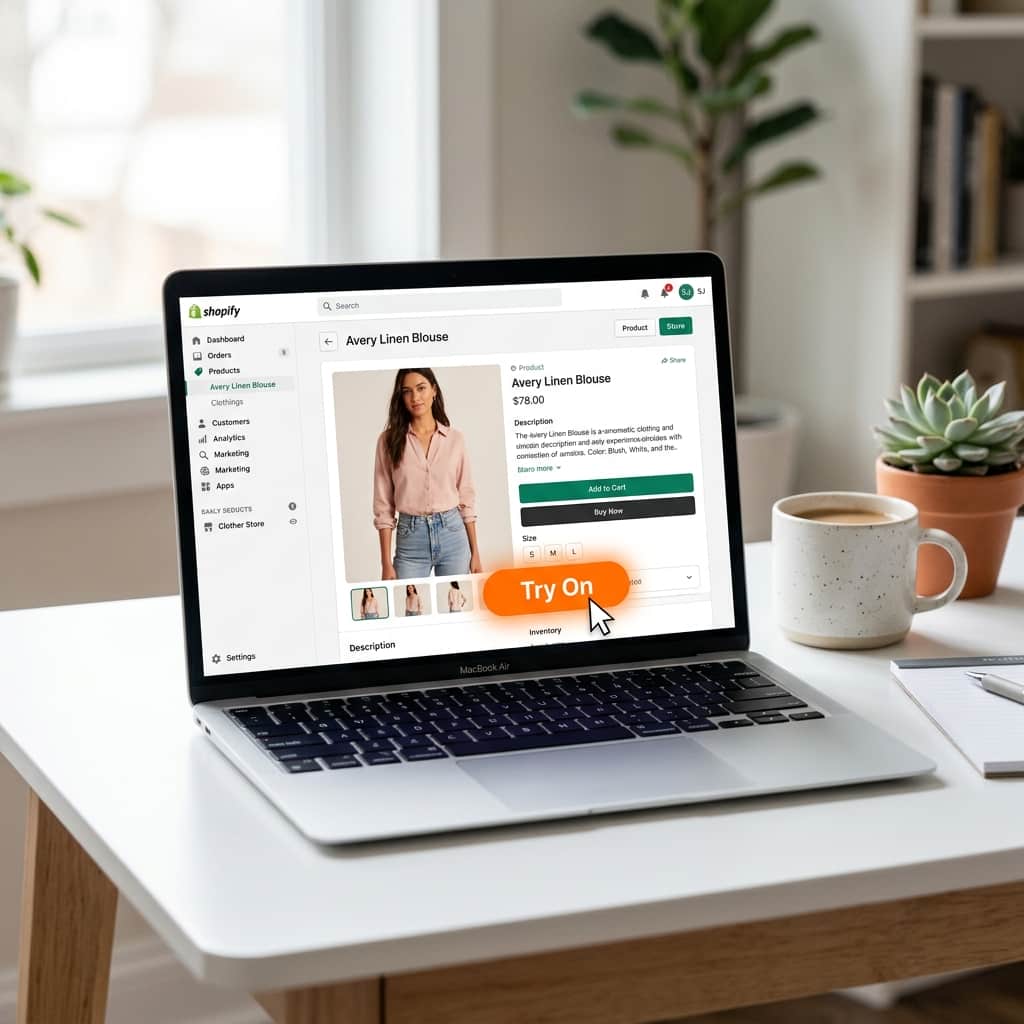
Händler, die TryOnCloud nutzen, verzeichnen bei Kunden, die die Schaltfläche „Virtuell anprobieren“ verwenden, um bis zu 40 % höhere Konversionsraten als bei Käufern, die sich lediglich die Standard-Produktfotos ansehen.
Was ist die virtuelle Anprobe für Shopify?
Die virtuelle Anprobe für Shopify ist eine KI-gestützte Funktion, mit der Kunden ein Foto von sich hochladen und genau sehen können, wie ein Kleidungsstück an ihrem Körper aussieht – noch bevor sie den Kauf abschließen. Auf Ihren Produktseiten erscheint eine Schaltfläche „Virtuell anprobieren“. Der Kunde klickt darauf, lädt ein Foto hoch und erhält innerhalb von 7 Sekunden ein fotorealistisches, KI-generiertes Bild, auf dem er das ausgewählte Kleidungsstück trägt.
Die Technologie dahinter ist generative KI – genauer gesagt TryOnCloud's AI engine-Modell, das Stoffstruktur, Körperform, Beleuchtung und den Fall des Kleidungsstücks so gut erfasst, dass die Ergebnisse von echten Produktfotos nicht zu unterscheiden sind. Es handelt sich hierbei nicht um eine AR-Überlagerung oder einen einfachen Farbfilter. Vielmehr wird ein vollständiges Bild generiert, das das Produktfoto durch eine Komposition ersetzt, auf der der Käufer das Kleidungsstück trägt.

Warum jeder Shopify-Bekleidungsshop eine virtuelle Anprobe braucht
Die durchschnittliche Rückgabequote bei Online-Bekleidungskäufen liegt bei 28–35 %. Der am häufigsten genannte Grund für die Rückgabe von Kleidung lautet: „Es sah anders aus als erwartet“ oder „Es passte nicht.“ Die virtuelle Anprobe löst beide Probleme direkt, indem sie den Käufern vor dem Kauf ein genaues visuelles Bild vermittelt.
Händler, die TryOnCloud nutzen, berichten von drei durchgängigen Ergebnissen:
Derzeit bieten weniger als 1 % der Shopify-Bekleidungsshops eine virtuelle Anprobe an. Für Early Adopters ist der Wettbewerbsvorteil erheblich.
Schritt für Schritt: So fügen Sie die virtuelle Anprobe zu Ihrem Shopify-Shop hinzu
Die folgenden Schritte gelten für jeden Shopify-Shop in jedem Tarif, einschließlich „Basic“. Es sind keine Entwicklerkenntnisse erforderlich. Es müssen keine Theme-Dateien bearbeitet werden. Der gesamte Vorgang dauert weniger als 2 Minuten.
Installieren Sie TryOnCloud aus dem Shopify App Store
Gehen Sie zum Shopify App Store und suchen Sie nach „TryOnCloud“. Klicken Sie auf „Installieren“. Shopify fordert Sie auf, die von der App benötigten Berechtigungen zu genehmigen – dabei handelt es sich um standardmäßige Leseberechtigungen für Ihren Produktkatalog sowie die Möglichkeit, den Block mit dem Anprobe-Button einzufügen. Genehmigen Sie diese, um fortzufahren.
Nach der Installation werden Sie zum TryOnCloud-Onboarding-Bildschirm in Ihrem Shopify-Adminbereich weitergeleitet.
Schließen Sie die Einrichtung Ihres TryOnCloud-Kontos ab
TryOnCloud richtet Ihr Konto während der Installation automatisch ein. Die Domain Ihres Shopify-Shops wird mit Ihrem Konto verknüpft – eine separate Anmeldung ist nicht erforderlich. Sie gelangen direkt auf Ihr TryOnCloud-Dashboard, wo Sie sehen können, dass Ihr kostenloser Tarif (10 Anproben pro Monat auf unbegrenzte Zeit) bereits aktiv ist.
Nehmen Sie sich einen Moment Zeit, um Ihr Dashboard zu überprüfen. Dort finden Sie Ihren API-Schlüssel, Ihren Nutzungszähler und eine Kurzanleitung zur Einrichtung.
Shopify-Theme-Editor öffnen
Gehen Sie in Ihrem Shopify-Adminbereich zu „Online-Shop“ → „Themes“ → „Anpassen“. Dadurch wird der Theme-Editor geöffnet – die visuelle Drag-and-Drop-Oberfläche, in der Sie das Layout Ihres Shops konfigurieren können.
Wählen Sie im oberen Dropdown-Menü (das standardmäßig auf „Startseite“ eingestellt ist) „Produkte“ → „Standardprodukt“ aus, um zur Vorlage Ihrer Produktseite zu wechseln.
Fügen Sie den „TryOn“-Button-Block zu Ihrer Produktseite hinzu
Suchen Sie in der linken Seitenleiste des Theme-Editors den Abschnitt „Produktinformationen“. Klicken Sie unten im Abschnitt auf „Block hinzufügen“. Suchen Sie im Block-Auswahlmenü nach „TryOnCloud – Try On Button“ und wählen Sie diesen aus.
Der Block mit der Anprobe-Schaltfläche wird im Layout Ihrer Produktseite angezeigt. Ziehen Sie ihn direkt unter die Schaltfläche „In den Warenkorb“ – an dieser Stelle erzielen Sie die höchste Interaktionsrate.
Im Einstellungsbereich des Blocks (rechte Seitenleiste) kannst du den Text, die Farbe und die Größe der Schaltfläche an das Design deines Shops anpassen.
Speichern und überprüfen, ob die Schaltfläche funktioniert
Klicken Sie oben rechts im Theme-Editor auf „Speichern“. Ihre Schaltfläche für die virtuelle Anprobe ist nun auf allen Produktseiten aktiv, die diese Vorlage verwenden.
Öffnen Sie zur Überprüfung eine beliebige Produktseite in Ihrem Live-Shop. Unterhalb der Schaltfläche „In den Warenkorb“ sollte die Schaltfläche „Virtuell anprobieren“ angezeigt werden. Klicken Sie darauf, laden Sie ein Testfoto hoch und überprüfen Sie, ob die virtuelle Anprobe korrekt generiert wird. Die erste Generierung dauert 7 Sekunden.
Die optimale Platzierung der Schaltfläche „Virtuelle Anprobe“ für maximale Klickzahlen
Die Platzierung der Schaltflächen hat einen erheblichen Einfluss darauf, wie viele Kunden die Funktion zur virtuellen Anprobe entdecken und nutzen. Basierend auf Daten von über 312 TryOnCloud-Händlern sind hier die Platzierungen nach Interaktionsrate geordnet:
Echte Ergebnisse: Was Shopify-Händler nach der Einführung der virtuellen Anprobe feststellen
Die Auswirkungen der Einführung einer virtuellen Anprobe in einem Shopify-Shop lassen sich bereits im ersten Monat messen. Hier sind die Erfahrungen, von denen Händler immer wieder berichten:
Tipps, um das Virtuelle Anprobieren auf Shopify optimal zu nutzen
Machen Sie Kunden, die nur stöbern, zu Leads – ganz automatisch
Jeder Kunde, der die Anprobe-Funktion nutzt, ist ein Kaufinteressent mit hoher Kaufabsicht. TryOnCloud erfasst diese Kaufabsicht automatisch. Nach der zweiten Anprobe eines Kunden erscheint eine Aufforderung, seine E-Mail-Adresse anzugeben, um über die neuesten Produkte und Angebote des Shops auf dem Laufenden zu bleiben.
Dies ist kein Pop-up, das das Einkaufserlebnis unterbricht – es erscheint ganz natürlich, nachdem das Anprobeergebnis angezeigt wurde, sodass der Kunde bereits einen Mehrwert erkannt hat, bevor er um etwas gebeten wird.
Jeder Gast, der seine E-Mail-Adresse angibt, wird in Ihrem Leads-Dashboard in der TryOnCloud-App gespeichert. Sie können sehen, welches Produkt er ausprobiert hat, wann er es ausprobiert hat und ob er in Shopify markiert wurde, und die vollständige Liste als CSV-Datei exportieren.
Für Geschäfte, die indische Trachten verkaufen, ist dies besonders wertvoll – Kunden, die nach Lehengas oder Saris für eine Hochzeit suchen, sind hochmotivierte Käufer, die vielleicht nur einen kleinen Anstoß brauchen, um ihren Kauf abzuschließen.
FAQ
Wie füge ich die virtuelle Anprobe zu meinem Shopify-Shop hinzu?
Installieren Sie TryOnCloud aus dem Shopify App Store, erteilen Sie die erforderlichen Berechtigungen und öffnen Sie anschließend Ihren Shopify Theme Editor. Fügen Sie den „TryOn“-Button-Block in Ihre Produktseitenvorlage ein, platzieren Sie ihn unterhalb der Schaltfläche „In den Warenkorb“ und speichern Sie die Änderungen. Die Funktion zur virtuellen Anprobe ist sofort einsatzbereit – ganz ohne Programmieraufwand. Der gesamte Vorgang dauert weniger als 2 Minuten.
Funktioniert die virtuelle Anprobe mit allen Shopify-Themes?
Ja. Die Schaltfläche für die virtuelle Anprobe von TryOnCloud funktioniert mit allen Shopify 2.0-Themes, darunter Dawn, Debut, Impulse, Turbo, Prestige sowie allen benutzerdefinierten Themes.
Verlangsamt die Integration einer virtuellen Anprobe meinen Shopify-Shop?
Nein. TryOnCloud wird asynchron geladen und hat keinen Einfluss auf die Ladegeschwindigkeit Ihrer Seite, die Core Web Vitals oder den Lighthouse-Score. Die gesamte KI-Verarbeitung findet auf den Servern von TryOnCloud statt.
Wie viel kostet es, die virtuelle Anprobe in Shopify zu integrieren?
Mit TryOnCloud erhält jedes Konto dauerhaft jeden Monat 10 kostenlose virtuelle Anproben – ganz ohne Kreditkarte. Die kostenpflichtigen Tarife beginnen bei 19 $ pro Monat für 100 Anproben.
Welche Arten von Kleidung eignen sich für die virtuelle Anprobe bei Shopify?
TryOnCloud funktioniert mit allen Oberbekleidungsstücken und Ganzkörperbekleidung – Oberteilen, Hemden, Kleidern, Jacken, Mänteln und Anzügen. Die besten Ergebnisse erzielen Sie mit Produktfotos vor einem sauberen, neutralen Hintergrund.
Kann ich die Schaltfläche für die virtuelle Anprobe bei Shopify anpassen?
Ja. Über das TryOnCloud-Dashboard oder direkt im Shopify Theme Editor kannst du den Text, die Farbe, die Größe und die Position der Schaltfläche ändern.
Bereit? Installieren Sie TryOnCloud jetzt auf Shopify
Jeden Monat 10 kostenlose Testversionen – für immer · Kein Code · Keine Kreditkarte · In 2 Minuten einsatzbereit
Related Guides
Fügen Sie Ihrem Shopify-Shop noch heute die Funktion „Virtuelle Anprobe“ hinzu
Jeden Monat 10 kostenlose TryOns. Kein Code. Kein Entwickler. In 2 Minuten auf Ihren Produktseiten verfügbar.