
Come aggiungere la funzione di prova virtuale su Shopify (Senza codice, 2 minuti)
In passato, per aggiungere la funzione di prova virtuale al tuo negozio Shopify erano necessari uno sviluppatore, un budget a cinque cifre e settimane di lavoro. Nel 2026, la stessa funzione richiede solo 2 minuti, non comporta alcun costo iniziale e si installa direttamente dall'App Store di Shopify: nessun codice, nessuna modifica al Liquid e nessun sviluppatore.
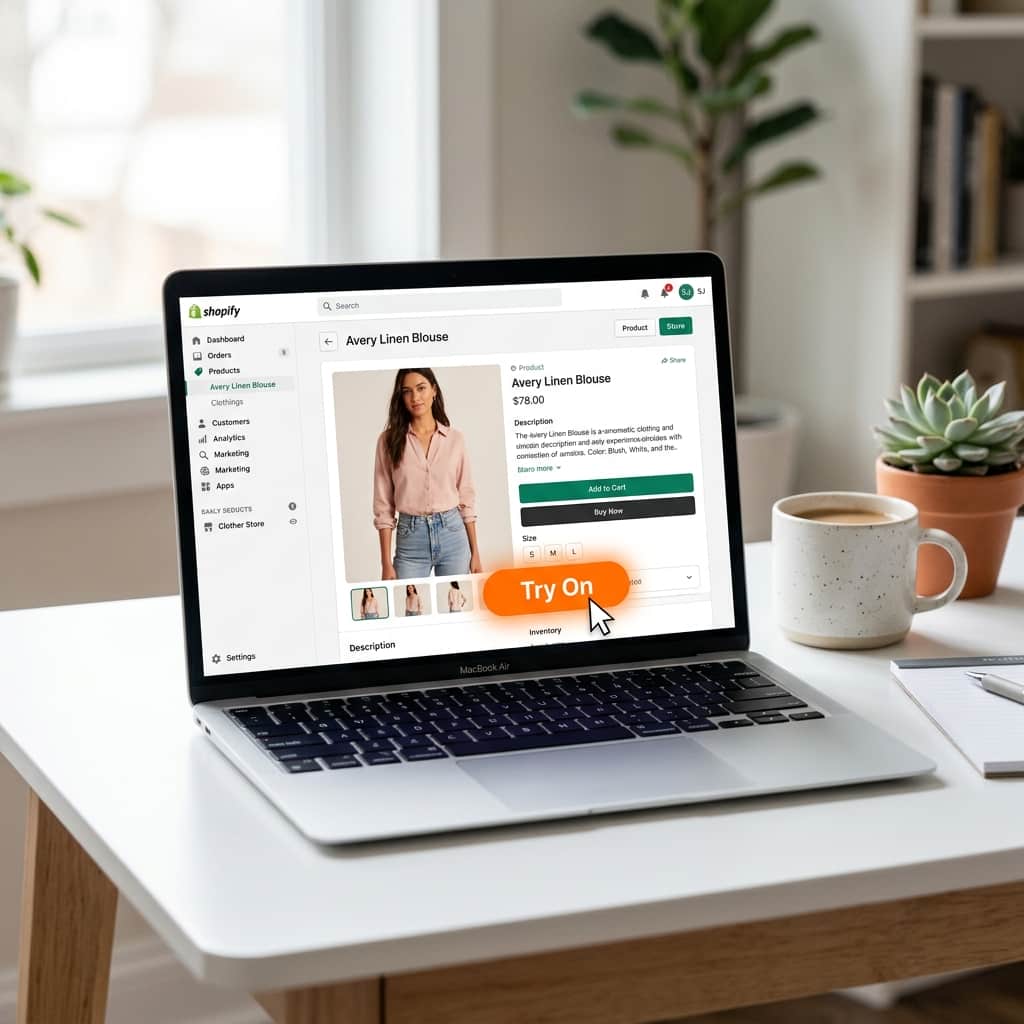
I commercianti di TryOnCloud segnalano tassi di conversione fino al 40% più elevati per i clienti che utilizzano il pulsante "Prova virtualmente", rispetto agli acquirenti che si limitano a visualizzare le foto standard dei prodotti.
Cos'è la funzione "Prova virtuale" di Shopify?
La funzione di prova virtuale per Shopify è una funzionalità basata sull'intelligenza artificiale che consente agli acquirenti di caricare una propria foto e vedere esattamente come un capo di abbigliamento sta addosso, prima di completare l'acquisto. Nelle pagine dei prodotti compare il pulsante "Prova virtualmente". L'acquirente clicca sul pulsante, carica una foto e, nel giro di 7 secondi, riceve un'immagine fotorealistica generata dall'intelligenza artificiale che lo ritrae mentre indossa il capo selezionato.
La tecnologia alla base di tutto ciò è l'IA generativa, in particolare il modello TryOnCloud's AI engine di Google, che è in grado di interpretare la trama del tessuto, la forma del corpo, l'illuminazione e la caduta del capo con tale precisione da produrre risultati indistinguibili dalle fotografie reali dei prodotti. Non si tratta di una sovrapposizione in realtà aumentata né di un semplice filtro colore, bensì di una generazione completa dell'immagine che sostituisce la foto del prodotto con un'immagine composita che ritrae l'acquirente mentre lo indossa.

Perché ogni negozio di abbigliamento su Shopify dovrebbe offrire la prova virtuale
Il tasso medio di reso dell'abbigliamento acquistato online è compreso tra il 28% e il 35%. Il motivo più citato dai clienti per la restituzione dei capi è che "il prodotto era diverso da come se lo aspettavano" o "non andava bene". La prova virtuale risolve direttamente entrambi i problemi, offrendo agli acquirenti una visione chiara e precisa del prodotto prima dell'acquisto.
I commercianti che utilizzano TryOnCloud segnalano tre risultati ricorrenti:
Attualmente meno dell'1% dei negozi di abbigliamento su Shopify offre la possibilità di provare i capi virtualmente. Per chi adotta questa soluzione in anticipo, il vantaggio competitivo è notevole.
Passo dopo passo: come aggiungere la funzione di prova virtuale al tuo negozio Shopify
I passaggi seguenti valgono per qualsiasi negozio Shopify con qualsiasi piano, compreso quello Basic. Non è necessario ricorrere a uno sviluppatore. Non occorre modificare alcun file del tema. L'intera procedura richiede meno di 2 minuti.
Installa TryOnCloud dall'App Store di Shopify
Vai sull'App Store di Shopify e cerca TryOnCloud. Clicca su Installa. Shopify ti chiederà di approvare le autorizzazioni richieste dall'app: si tratta di autorizzazioni standard di lettura per il tuo catalogo prodotti e della possibilità di inserire il blocco del pulsante "Prova". Approvale per continuare.
Una volta completata l'installazione, verrai reindirizzato alla schermata di configurazione iniziale di TryOnCloud all'interno della tua area di amministrazione di Shopify.
Completa la configurazione del tuo account TryOnCloud
TryOnCloud crea automaticamente il tuo account durante l'installazione. Il dominio del tuo negozio Shopify è collegato al tuo account: non è necessaria alcuna registrazione separata. Verrai reindirizzato alla dashboard di TryOnCloud, dove potrai vedere che il tuo piano gratuito (10 prove al mese a vita) è già attivo.
Prenditi un momento per dare un'occhiata alla tua dashboard. Troverai la tua chiave API, il contatore di utilizzo e una guida rapida alla configurazione.
Apri l'editor dei temi di Shopify
Nella tua area di amministrazione di Shopify, vai su Negozio online → Temi → Personalizza. Si aprirà l'Editor dei temi, l'interfaccia visiva di tipo "trascina e rilascia" che ti permette di configurare il layout del tuo negozio.
Nel menu a tendina in alto (impostato di default su "Home page"), seleziona Prodotti → Prodotto predefinito per passare al modello della pagina dei prodotti.
Aggiungi il blocco "Prova" alla pagina del tuo prodotto
Nella barra laterale sinistra dell'Editor dei temi, individua la sezione Informazioni sul prodotto. Clicca su Aggiungi blocco nella parte inferiore della sezione. Nel selettore dei blocchi, individua e seleziona TryOnCloud — Pulsante Prova.
Il blocco del pulsante "Prova" apparirà nel layout della pagina del prodotto. Trascinalo appena sotto il pulsante "Aggiungi al carrello": questa posizione garantisce il massimo coinvolgimento.
Nel pannello delle impostazioni del blocco (barra laterale destra), puoi personalizzare il testo, il colore e le dimensioni del pulsante in modo che si adattino allo stile del tuo negozio.
Salva e verifica che il pulsante funzioni
Clicca su "Salva" nell'angolo in alto a destra dell'Editor dei temi. Il pulsante di prova virtuale è ora attivo su tutte le pagine dei prodotti che utilizzano questo modello.
Per verificare, apri una pagina di prodotto qualsiasi sul tuo negozio online. Dovresti vedere il pulsante "Prova virtualmente" sotto il pulsante "Aggiungi al carrello". Cliccaci sopra, carica una foto di prova e verifica che la prova virtuale venga generata correttamente. La prima generazione richiede 7 secondi.
Posizionare il pulsante "Prova virtuale" per ottenere il maggior numero di clic
La posizione dei pulsanti influisce in modo significativo sul numero di acquirenti che scoprono e utilizzano la funzione di prova virtuale. Sulla base dei dati raccolti da oltre 312 commercianti che utilizzano TryOnCloud, ecco le posizioni classificate in base al tasso di coinvolgimento:
Risultati concreti: ecco cosa notano i commercianti Shopify dopo aver aggiunto la funzione di prova virtuale
L'impatto dell'introduzione della funzione di prova virtuale in un negozio Shopify è misurabile già entro il primo mese. Ecco cosa riferiscono costantemente i commercianti:
Consigli per sfruttare al meglio la funzione di prova virtuale su Shopify
Trasforma i visitatori che provano i prodotti in potenziali clienti — in modo automatico
Ogni cliente che utilizza il pulsante "Prova" è un acquirente altamente interessato. TryOnCloud rileva automaticamente questo interesse. Dopo la seconda prova effettuata dal cliente, compare un messaggio che richiede l'inserimento dell'indirizzo e-mail per rimanere aggiornato sulle ultime novità e offerte del negozio.
Non si tratta di un pop-up che interrompe l'esperienza: compare in modo naturale dopo la visualizzazione del risultato della prova, quindi il cliente ha già potuto apprezzarne il valore prima ancora che gli venga chiesto qualcosa.
Ogni ospite che inserisce il proprio indirizzo e-mail viene salvato nella tua dashboard "Lead" all'interno dell'app TryOnCloud. Puoi vedere quale prodotto ha provato, quando lo ha fatto, se è stato taggato su Shopify ed esportare l'elenco completo in formato CSV.
Per i negozi che vendono abiti tradizionali indiani, questo è particolarmente utile: i clienti che cercano lehenga o sari per un matrimonio sono acquirenti molto motivati che potrebbero aver bisogno di una piccola spinta per concludere l'acquisto.
FAQ
Come posso aggiungere la funzione di prova virtuale al mio negozio Shopify?
Installa TryOnCloud dall'App Store di Shopify, concedi le autorizzazioni richieste, quindi apri l'Editor dei temi di Shopify. Aggiungi il blocco "TryOn Button" al modello della pagina del prodotto, posizionalo sotto il pulsante "Aggiungi al carrello" e salva. La funzione di prova virtuale diventa immediatamente operativa, senza bisogno di scrivere codice. L'intero processo richiede meno di 2 minuti.
La funzione di prova virtuale funziona con tutti i temi di Shopify?
Sì. Il pulsante di prova virtuale di TryOnCloud funziona con tutti i temi di Shopify 2.0, inclusi Dawn, Debut, Impulse, Turbo, Prestige e qualsiasi tema personalizzato.
L'aggiunta della funzione di prova virtuale rallenterà il mio negozio Shopify?
No. TryOnCloud viene caricato in modo asincrono e non influisce sulla velocità della pagina, sui Core Web Vitals o sul punteggio di Lighthouse. Tutte le elaborazioni basate sull'intelligenza artificiale avvengono sui server di TryOnCloud.
Quanto costa aggiungere la funzione di prova virtuale su Shopify?
TryOnCloud offre a ogni account 10 prove virtuali gratuite al mese, per sempre, senza bisogno di carta di credito. I piani a pagamento partono da 19 $ al mese per 100 prove.
Quali tipi di abbigliamento sono compatibili con la funzione di prova virtuale di Shopify?
TryOnCloud funziona con tutti i capi per la parte superiore del corpo e per tutto il corpo: top, camicie, abiti, giacche, cappotti e completi. I risultati migliori si ottengono con foto dei prodotti su sfondi puliti e neutri.
Posso personalizzare il pulsante di prova virtuale su Shopify?
Sì. Dalla dashboard di TryOnCloud o direttamente nell'Editor temi di Shopify, puoi modificare il testo, il colore, le dimensioni e la posizione del pulsante.
Pronti? Installate subito TryOnCloud su Shopify
10 prove gratuite al mese per sempre · Nessun codice · Nessuna carta di credito · Attivo in 2 minuti
Related Guides
Aggiungi oggi stesso la funzione di prova virtuale al tuo negozio Shopify
10 prove gratuite al mese. Nessun codice. Nessun programmatore. Attive sulle pagine dei tuoi prodotti in 2 minuti.