
Cómo añadir la función de prueba virtual a Shopify (Sin código, 2 minutos)
Antes, para añadir la función de prueba virtual a tu tienda de Shopify se necesitaba un desarrollador, un presupuesto de cinco cifras y semanas de trabajo. En 2026, la misma función se configura en 2 minutos, no cuesta nada ponerla en marcha y se instala directamente desde la App Store de Shopify: sin código, sin modificaciones en Liquid y sin necesidad de un desarrollador.
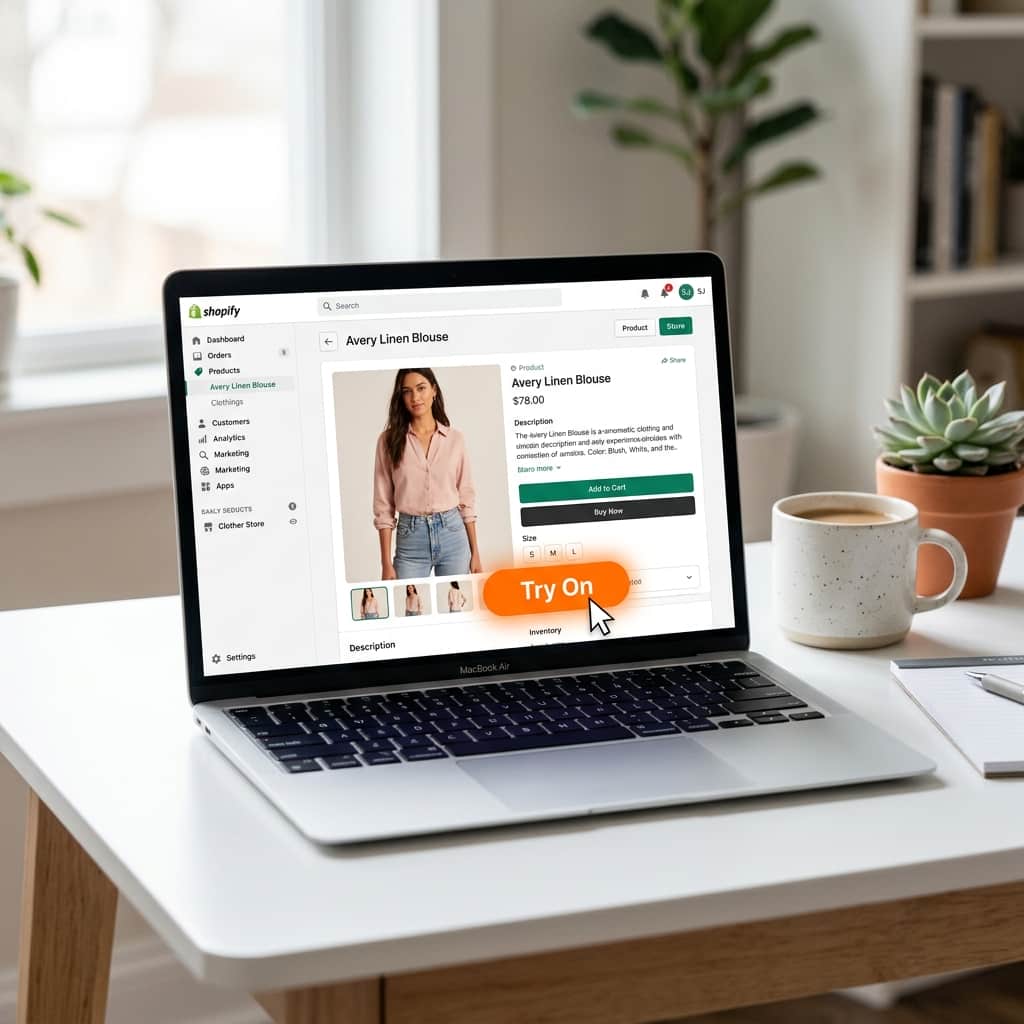
Los comerciantes de TryOnCloud indican que las tasas de conversión son hasta un 40 % más altas entre los clientes que utilizan el botón «Probar virtualmente», en comparación con los compradores que solo ven las fotos estándar de los productos.
¿Qué es la prueba virtual de Shopify?
La función de prueba virtual de Shopify es una herramienta basada en inteligencia artificial que permite a los clientes subir una foto suya y ver exactamente cómo les queda una prenda, antes de completar la compra. En las páginas de productos aparece un botón «Probar virtualmente». El cliente hace clic en él, sube una foto y, en unos 7 segundos, recibe una imagen fotorrealista generada por IA en la que se le ve con la prenda seleccionada puesta.
La tecnología que hay detrás es la IA generativa, concretamente el modelo motor de IA de TryOnCloud, que comprende la textura de los tejidos, la forma del cuerpo, la iluminación y la caída de la prenda con suficiente precisión como para producir resultados que son indistinguibles de las fotografías reales del producto. No se trata de una superposición de RA ni de un simple filtro de color. Es una generación completa de la imagen que sustituye la foto del producto por una composición en la que aparece el comprador llevándolo puesto.

Por qué todas las tiendas de ropa de Shopify necesitan la función de prueba virtual
La tasa media de devoluciones de ropa comprada por Internet oscila entre el 28 % y el 35 %. La razón más citada por los clientes para devolver prendas es que «no se veía como esperaban» o «no les quedaba bien». La prueba virtual resuelve directamente ambos problemas, ya que ofrece a los compradores una visión precisa que les da confianza antes de comprar.
Los comerciantes que utilizan TryOnCloud señalan tres resultados recurrentes:
Menos del 1 % de las tiendas de ropa de Shopify ofrecen actualmente la función de prueba virtual. Para quienes la adoptan desde el principio, la ventaja competitiva es considerable.
Paso a paso: cómo añadir la función de prueba virtual a tu tienda de Shopify
Los siguientes pasos se aplican a cualquier tienda de Shopify, independientemente del plan que tenga, incluido el plan Básico. No se necesita un desarrollador. No hay que modificar ningún archivo del tema. Todo el proceso dura menos de 2 minutos.
Instala TryOnCloud desde la tienda de aplicaciones de Shopify
Ve a la Tienda de aplicaciones de Shopify y busca TryOnCloud. Haz clic en «Instalar». Shopify te pedirá que apruebes los permisos que requiere la aplicación: se trata de permisos de lectura estándar para tu catálogo de productos y la posibilidad de insertar el bloque del botón de prueba. Apruébalos para continuar.
Una vez completada la instalación, se te redirigirá a la pantalla de configuración de TryOnCloud dentro de tu panel de administración de Shopify.
Completa la configuración de tu cuenta de TryOnCloud
TryOnCloud crea tu cuenta automáticamente durante la instalación. El dominio de tu tienda de Shopify está vinculado a tu cuenta, por lo que no es necesario registrarse por separado. Accederás al panel de control de TryOnCloud, donde podrás ver que tu plan gratuito (10 pruebas al mes de por vida) ya está activo.
Tómate un momento para revisar tu panel de control. Verás tu clave API, tu contador de uso y una guía de configuración rápida.
Abrir el editor de temas de Shopify
En el panel de control de Shopify, ve a Tienda online → Temas → Personalizar. Se abrirá el Editor de temas, la interfaz visual de arrastrar y soltar en la que puedes configurar el diseño de tu tienda.
En el menú desplegable superior (que aparece por defecto en «Página de inicio»), selecciona Productos → Producto predeterminado para cambiar a la plantilla de tu página de productos.
Añade el bloque del botón «Probar» a la página de tu producto
En la barra lateral izquierda del Editor de temas, busca la sección «Información del producto». Haz clic en «Añadir bloque» en la parte inferior de la sección. En el selector de bloques, busca y selecciona «TryOnCloud — Botón de prueba».
El bloque del botón «Probar» aparecerá en el diseño de la página de tu producto. Arrástralo justo debajo del botón «Añadir al carrito»: esta ubicación es la que genera mayor interacción.
En el panel de configuración del bloque (barra lateral derecha), puedes personalizar el texto, el color y el tamaño de los botones para que se adapten al estilo de tu tienda.
Guarda y comprueba que el botón funciona
Haz clic en «Guardar» en la esquina superior derecha del Editor de temas. El botón de prueba virtual ya está activo en todas las páginas de productos que utilizan esta plantilla.
Para comprobarlo, abre cualquier página de producto en tu tienda online. Deberías ver el botón «Prueba virtual» debajo del botón «Añadir al carrito». Haz clic en él, sube una foto de prueba y comprueba que la prueba se genera correctamente. La primera generación tarda entre 15 y 20 segundos.
Colocación del botón de «Prueba virtual» para maximizar el número de clics
La ubicación de los botones influye considerablemente en el número de compradores que descubren y utilizan la función de prueba virtual. Según los datos de más de 312 comerciantes de TryOnCloud, estas son las ubicaciones clasificadas por tasa de interacción:
Resultados reales: lo que observan los comerciantes de Shopify tras añadir la función de prueba virtual
El impacto de incorporar la función de prueba virtual a una tienda de Shopify se puede medir ya en el primer mes. Esto es lo que suelen comentar los comerciantes:
Consejos para sacar el máximo partido a la función de prueba virtual en Shopify
Convierte a los clientes que solo prueban productos en clientes potenciales — de forma automática
Todo comprador que utilice el botón de «Probarse» es un comprador con una alta intención de compra. TryOnCloud detecta esta intención automáticamente. Tras la segunda prueba de un comprador, aparece un mensaje en el que se le solicita su correo electrónico para mantenerse al día de las últimas novedades y ofertas de la tienda.
No se trata de una ventana emergente que interrumpa la experiencia: aparece de forma natural una vez que se muestra el resultado de la prueba virtual, de modo que el cliente ya ha podido apreciar el valor del producto antes de que se le pida nada.
Cada cliente que facilite su dirección de correo electrónico se guarda en el panel de «Clientes potenciales» de la aplicación TryOnCloud. Podrás ver qué producto probó, cuándo lo hizo y si se le ha etiquetado en Shopify, además de exportar la lista completa en formato CSV.
Para las tiendas que venden ropa tradicional india, esto resulta especialmente valioso: los clientes que buscan lehengas o saris para una boda son compradores muy decididos que quizá solo necesiten un pequeño empujón para completar su compra.
FAQ
¿Cómo puedo añadir la función de prueba virtual a mi tienda de Shopify?
Instala TryOnCloud desde la tienda de aplicaciones de Shopify, concede los permisos necesarios y, a continuación, abre el Editor de temas de Shopify. Añade el bloque «Botón TryOn» a la plantilla de tu página de producto, colócalo debajo del botón «Añadir al carrito» y guarda los cambios. La función de prueba virtual se activa al instante, sin necesidad de programar. Todo el proceso dura menos de 2 minutos.
¿Funciona la prueba virtual con todos los temas de Shopify?
Sí. El botón de prueba virtual de TryOnCloud funciona con todos los temas de Shopify 2.0, incluidos Dawn, Debut, Impulse, Turbo, Prestige y cualquier tema personalizado.
¿Aumentará la velocidad de mi tienda de Shopify si añado la función de prueba virtual?
No. TryOnCloud se carga de forma asíncrona y no afecta a la velocidad de la página, a los Core Web Vitals ni a la puntuación de Lighthouse. Todo el procesamiento de IA se lleva a cabo en los servidores de TryOnCloud.
¿Cuánto cuesta añadir la función de prueba virtual a Shopify?
TryOnCloud ofrece a cada cuenta 10 pruebas virtuales gratuitas al mes de por vida, sin necesidad de tarjeta de crédito. Los planes de pago empiezan en 19 $ al mes por 100 pruebas.
¿Qué tipos de prendas son compatibles con la función de prueba virtual de Shopify?
TryOnCloud funciona con todo tipo de prendas para la parte superior del cuerpo y de cuerpo entero: tops, camisetas, vestidos, chaquetas, abrigos y trajes. Se obtienen mejores resultados con fotos de productos que tengan un fondo limpio y neutro.
¿Puedo personalizar el botón de «prueba virtual» en Shopify?
Sí. Desde el panel de control de TryOnCloud o directamente en el Editor de temas de Shopify, puedes modificar el texto, el color, el tamaño y la posición del botón.
¿Listo? Instala TryOnCloud en Shopify ahora mismo
10 pruebas gratuitas cada mes para siempre · Sin código · Sin tarjeta de crédito · Listo en 2 minutos
Related Guides
Añade hoy mismo la función de prueba virtual a tu tienda de Shopify
10 pruebas gratuitas al mes. Sin códigos. Sin necesidad de desarrolladores. Listo y funcionando en las páginas de tus productos en 2 minutos.