
Como adicionar a funcionalidade de experimentação virtual ao Shopify (Sem código, 2 minutos)
Antes, para adicionar a funcionalidade de experimentação virtual à sua loja Shopify, era necessário recorrer a um programador, dispor de um orçamento de cinco dígitos e dedicar semanas de trabalho. Em 2026, essa mesma funcionalidade demora apenas 2 minutos, não tem custos iniciais e é instalada diretamente a partir da App Store da Shopify — sem código, sem edições no Liquid e sem necessidade de um programador.
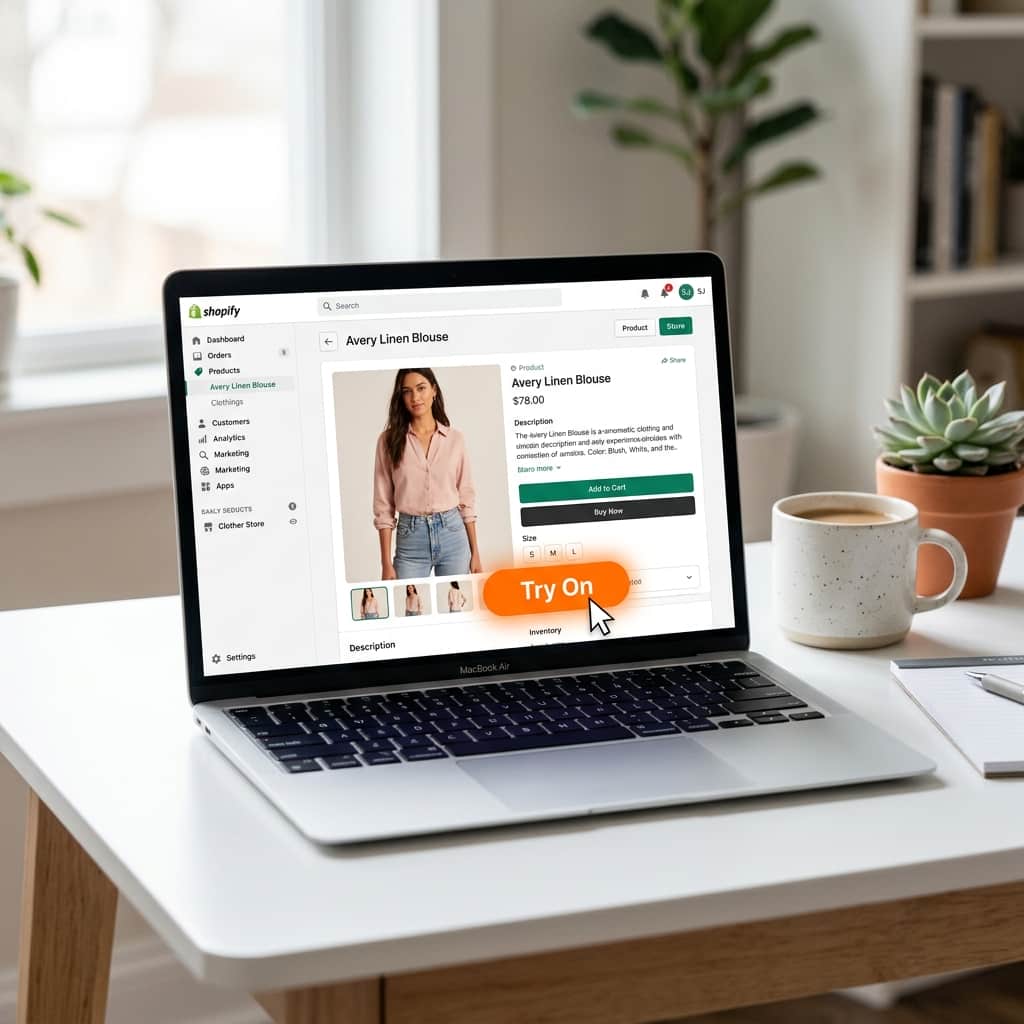
Os comerciantes da TryOnCloud registam taxas de conversão até 40% mais elevadas entre os clientes que utilizam o botão «Experimentar virtualmente», em comparação com os compradores que apenas visualizam as fotografias padrão dos produtos.
O que é a funcionalidade de experimentação virtual do Shopify?
A função de experimentação virtual da Shopify é uma funcionalidade baseada em IA que permite aos clientes carregar uma fotografia sua e ver exatamente como uma peça de roupa fica no seu corpo — antes de concluir a compra. Nas páginas dos seus produtos, aparece um botão «Experimentar virtualmente». O cliente clica nesse botão, carrega uma fotografia e, em 7 segundos, recebe uma imagem fotorrealista gerada por IA que o mostra a usar a peça de roupa selecionada.
A tecnologia subjacente a isto é a IA generativa — mais concretamente, o modelo motore AI di TryOnCloud, que compreende a textura do tecido, a forma do corpo, a iluminação e o caimento da peça de roupa com a precisão necessária para produzir resultados indistinguíveis da fotografia real do produto. Não se trata de uma sobreposição de RA nem de um simples filtro de cor. Trata-se de uma geração completa da imagem que substitui a fotografia do produto por uma composição em que o comprador a está a usar.

Por que é que todas as lojas de roupa do Shopify precisam da funcionalidade de experimentação virtual
A taxa média de devolução de roupa comprada online situa-se entre os 28 % e os 35 %. A razão mais frequentemente apontada pelos clientes para devolverem roupa é «não era o que esperava» ou «não me serviu». A prova virtual resolve diretamente ambos os problemas, proporcionando aos compradores uma visão precisa e fiável antes de efetuarem a compra.
Os comerciantes que utilizam o TryOnCloud referem três resultados consistentes:
Atualmente, menos de 1 % das lojas de vestuário da Shopify oferecem a funcionalidade de experimentação virtual. Para quem adota esta tecnologia desde o início, a vantagem competitiva é significativa.
Passo a passo: Como adicionar a funcionalidade de experimentação virtual à sua loja Shopify
Os passos a seguir aplicam-se a qualquer loja Shopify, independentemente do plano, incluindo o Basic. Não é necessário recorrer a um programador. Não é necessário editar ficheiros de temas. Todo o processo demora menos de 2 minutos.
Instale o TryOnCloud a partir da App Store da Shopify
Aceda à App Store da Shopify e procure por TryOnCloud. Clique em «Instalar». A Shopify irá pedir-lhe que aprove as permissões necessárias para a aplicação — trata-se de permissões de leitura padrão para o seu catálogo de produtos e a capacidade de inserir o bloco do botão de experimentação. Aprove-as para continuar.
Após a instalação, será redirecionado para o ecrã de integração do TryOnCloud no painel de administração do Shopify.
Conclua a configuração da sua conta TryOnCloud
O TryOnCloud cria a sua conta automaticamente durante a instalação. O domínio da sua loja Shopify está associado à sua conta — não é necessário efetuar um registo separado. Será redirecionado para o painel de controlo do TryOnCloud, onde poderá ver que o seu plano gratuito (10 experimentações por mês para sempre) já está ativo.
Reserve um momento para consultar o seu painel de controlo. Irá ver a sua chave API, o seu contador de utilização e um guia de configuração rápida.
Abrir o Editor de Temas do Shopify
No painel de administração do Shopify, aceda a Loja online → Temas → Personalizar. Isto abre o Editor de temas — a interface visual de arrastar e largar onde pode configurar o layout da sua loja.
No menu suspenso superior (cujo valor predefinido é «Página inicial»), selecione Produtos → Produto predefinido para mudar para o modelo da sua página de produtos.
Adicione o bloco «Botão Experimentar» à página do seu produto
Na barra lateral esquerda do Editor de Temas, localize a secção «Informações do produto». Clique em «Adicionar bloco» na parte inferior da secção. No seletor de blocos, procure e selecione «TryOnCloud — Botão Experimentar».
O bloco do botão de experimentação irá aparecer no layout da página do seu produto. Arraste-o para logo abaixo do botão «Adicionar ao carrinho» — esta localização gera o maior nível de interação.
No painel de configurações do bloco (barra lateral direita), pode personalizar o texto, a cor e o tamanho do botão para que se adequem ao estilo da sua loja.
Guarde e verifique se o botão está ativo
Clique em «Guardar» no canto superior direito do Editor de Temas. O seu botão de «Experimentar virtualmente» já está ativo em todas as páginas de produtos que utilizam este modelo.
Para verificar, abra qualquer página de produto na sua loja online. Deverá ver o botão «Experimentar virtualmente» abaixo do botão «Adicionar ao carrinho». Clique nele, carregue uma foto de teste e confirme se a visualização da prova é gerada corretamente. A primeira geração demora entre 7 segundos.
Colocar o botão de experimentação virtual para maximizar o número de cliques
A localização dos botões tem um impacto significativo no número de clientes que descobrem e utilizam a funcionalidade de experimentação virtual. Com base nos dados de mais de 312 comerciantes da TryOnCloud, eis as localizações classificadas por taxa de interação:
Resultados reais: o que os comerciantes do Shopify observam após adicionarem a funcionalidade de experimentação virtual
O impacto da implementação da funcionalidade de experimentação virtual numa loja Shopify é visível logo no primeiro mês. Eis o que os comerciantes referem sistematicamente:
Dicas para tirar o máximo partido da funcionalidade de experimentação virtual no Shopify
Transforme os clientes que experimentam produtos em potenciais clientes — automaticamente
Todos os clientes que utilizam o botão de experimentação são compradores com elevada intenção de compra. O TryOnCloud deteta automaticamente essa intenção. Após a segunda experimentação de um cliente, surge um aviso a solicitar o seu endereço de e-mail para que se mantenha atualizado sobre os últimos lançamentos e ofertas da loja.
Não se trata de uma janela pop-up que interrompe a experiência — ela surge naturalmente após a exibição do resultado da simulação, pelo que o cliente já teve a oportunidade de perceber o valor da oferta antes de lhe ser pedido qualquer coisa.
Todos os clientes que introduzem o seu endereço de e-mail são guardados no seu painel de Leads, na aplicação TryOnCloud. Pode ver que produto experimentaram, quando o fizeram, se foram marcados no Shopify e exportar a lista completa em formato CSV.
Para as lojas que vendem vestuário étnico indiano, isto é especialmente valioso — os clientes que procuram lehengas ou saris para um casamento são compradores altamente motivados que podem precisar de um pequeno incentivo para concluir a compra.
FAQ
Como posso adicionar a funcionalidade de experimentação virtual à minha loja Shopify?
Instale o TryOnCloud a partir da App Store da Shopify, conceda as permissões necessárias e, em seguida, abra o Editor de Temas da Shopify. Adicione o bloco «Botão TryOn» ao modelo da sua página de produto, coloque-o abaixo do botão «Adicionar ao carrinho» e guarde. A funcionalidade de experimentação virtual fica disponível imediatamente — sem necessidade de programação. Todo o processo demora menos de 2 minutos.
A função de experimentação virtual funciona com todos os temas do Shopify?
Sim. O botão de experimentação virtual do TryOnCloud funciona com todos os temas do Shopify 2.0, incluindo Dawn, Debut, Impulse, Turbo, Prestige e qualquer tema personalizado.
A adição da funcionalidade de experimentação virtual irá tornar a minha loja Shopify mais lenta?
Não. O TryOnCloud carrega de forma assíncrona e não afeta a velocidade da sua página, os Core Web Vitals nem a pontuação do Lighthouse. Todo o processamento de IA ocorre nos servidores do TryOnCloud.
Quanto custa adicionar a funcionalidade de experimentação virtual ao Shopify?
O TryOnCloud oferece a todas as contas 10 experimentações virtuais gratuitas por mês, para sempre — sem necessidade de cartão de crédito. Os planos pagos começam nos 19 $/mês por 100 experimentações.
Que tipos de roupa são compatíveis com a funcionalidade de experimentação virtual do Shopify?
O TryOnCloud funciona com todas as peças de vestuário para a parte superior do corpo e para o corpo inteiro — tops, camisas, vestidos, casacos, sobretudos e fatos. Os melhores resultados obtêm-se com fotografias de produtos com fundos lisos e neutros.
Posso personalizar o botão de experimentação virtual no Shopify?
Sim. A partir do painel de controlo do TryOnCloud ou diretamente no Editor de Temas do Shopify, pode alterar o texto, a cor, o tamanho e a posição do botão.
Pronto? Instale já o TryOnCloud no Shopify
10 experimentações gratuitas todos os meses, para sempre · Sem código · Sem cartão de crédito · Fica pronto em 2 minutos
Related Guides
Adicione hoje mesmo a funcionalidade de experimentação virtual à sua loja Shopify
10 TryOns gratuitos todos os meses. Sem código. Sem necessidade de programador. Disponível nas páginas dos seus produtos em 2 minutos.