
Comment ajouter la fonction d'essayage virtuel à Shopify (Sans code, 2 minutes)
Auparavant, pour intégrer l'essayage virtuel à votre boutique Shopify, il fallait faire appel à un développeur, disposer d'un budget à cinq chiffres et compter plusieurs semaines de travail. En 2026, cette même fonctionnalité s'installe en 2 minutes, ne coûte rien au départ et s'installe directement depuis l'App Store de Shopify — sans code, sans modification du Liquid et sans développeur.
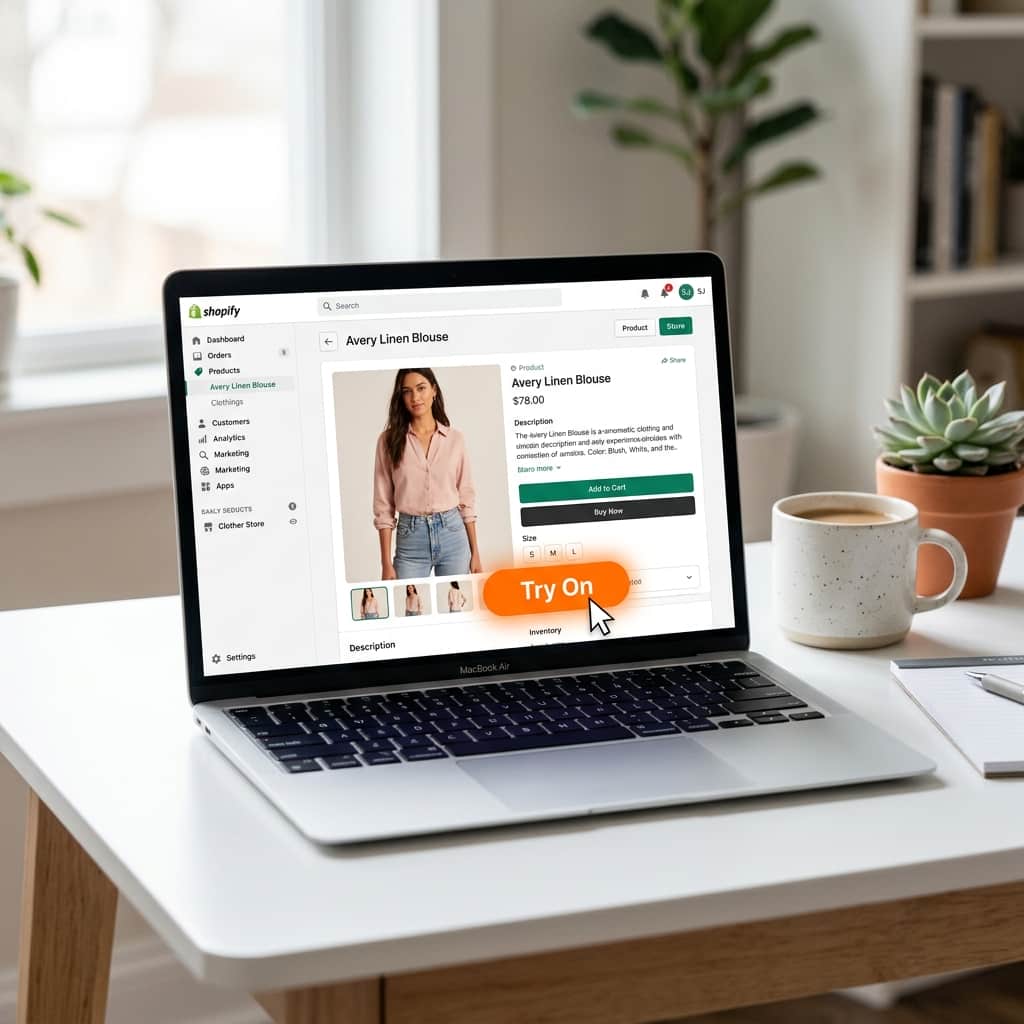
Les commerçants de TryOnCloud indiquent que les taux de conversion des clients qui utilisent le bouton « Essayer virtuellement » sont jusqu’à 40 % plus élevés que ceux des acheteurs qui se contentent de consulter les photos standard des produits.
Qu'est-ce que l'essayage virtuel sur Shopify ?
L'essayage virtuel pour Shopify est une fonctionnalité basée sur l'IA qui permet aux clients de télécharger une photo d'eux-mêmes et de voir exactement à quoi ressemble un vêtement sur leur silhouette, avant de finaliser leur achat. Un bouton « Essayer virtuellement » apparaît sur vos pages produits. Le client clique dessus, télécharge une photo et, en 7 secondes, reçoit une image photoréaliste générée par l'IA le montrant vêtu du vêtement sélectionné.
La technologie qui sous-tend cette fonctionnalité est l'IA générative — plus précisément le modèle motor de IA de TryOnCloud, qui comprend suffisamment bien la texture des tissus, la morphologie, l'éclairage et le tombé des vêtements pour produire des résultats impossibles à distinguer d'une véritable photographie de produit. Il ne s'agit ni d'une superposition en réalité augmentée ni d'un simple filtre de couleur. Il s'agit d'une génération d'image complète qui remplace la photo du produit par un montage montrant l'acheteur en train de le porter.

Pourquoi toutes les boutiques de vêtements sur Shopify ont besoin d'un système d'essayage virtuel
Le taux moyen de retour de vêtements achetés en ligne se situe entre 28 et 35 %. Les raisons les plus fréquemment invoquées par les clients pour retourner des vêtements sont « le produit ne correspondait pas à mes attentes » ou « il ne m'allait pas ». L'essayage virtuel résout directement ces deux problèmes en offrant aux acheteurs une vision précise du produit avant l'achat.
Les commerçants qui utilisent TryOnCloud font état de trois résultats constants :
Moins de 1 % des boutiques de vêtements sur Shopify proposent actuellement l'essayage virtuel. Pour les pionniers, l'avantage concurrentiel est considérable.
Étape par étape : comment ajouter l'essayage virtuel à votre boutique Shopify
Les étapes suivantes s'appliquent à toutes les boutiques Shopify, quel que soit le forfait souscrit, y compris le forfait Basic. Aucun développeur n'est nécessaire. Aucun fichier de thème n'est modifié. L'ensemble du processus prend moins de 2 minutes.
Installez TryOnCloud depuis l'App Store de Shopify
Rendez-vous sur l'App Store de Shopify et recherchez TryOnCloud. Cliquez sur « Installer ». Shopify vous demandera d'approuver les autorisations requises par l'application : il s'agit d'autorisations de lecture standard pour votre catalogue de produits et de la possibilité d'intégrer le bloc du bouton « Essayer ». Approuvez-les pour continuer.
Une fois l'installation terminée, vous serez redirigé vers l'écran d'intégration de TryOnCloud dans votre interface d'administration Shopify.
Terminez la configuration de votre compte TryOnCloud
TryOnCloud crée automatiquement votre compte lors de l'installation. Le domaine de votre boutique Shopify est associé à votre compte : aucune inscription supplémentaire n'est nécessaire. Vous serez redirigé vers votre tableau de bord TryOnCloud, où vous verrez que votre forfait gratuit (10 essayages par mois à vie) est déjà actif.
Prenez un instant pour consulter votre tableau de bord. Vous y trouverez votre clé API, votre compteur d'utilisation et un guide de configuration rapide.
Ouvrir l'éditeur de thèmes Shopify
Dans votre interface d'administration Shopify, rendez-vous dans Boutique en ligne → Thèmes → Personnaliser. Cela ouvre l'éditeur de thème, l'interface visuelle de type glisser-déposer qui vous permet de configurer la mise en page de votre boutique.
Dans le menu déroulant du haut (dont l'option par défaut est « Page d'accueil »), sélectionnez Produits → Produit par défaut pour passer au modèle de votre page de produits.
Ajoutez le bloc « Bouton d'essayage » à la page de votre produit
Dans la barre latérale gauche de l'éditeur de thème, repérez la section « Informations sur le produit ». Cliquez sur « Ajouter un bloc » en bas de la section. Dans le sélecteur de blocs, recherchez et sélectionnez « TryOnCloud — Bouton d'essayage ».
Le bloc « Essayer » apparaîtra dans la mise en page de votre fiche produit. Faites-le glisser juste en dessous du bouton « Ajouter au panier » : c'est à cet emplacement que l'engagement est le plus élevé.
Dans le panneau des paramètres du bloc (barre latérale de droite), vous pouvez personnaliser le texte, la couleur et la taille des boutons afin qu'ils s'harmonisent avec le style de votre boutique.
Enregistrez et vérifiez que le bouton fonctionne
Cliquez sur « Enregistrer » dans le coin supérieur droit de l'éditeur de thème. Votre bouton d'essayage virtuel est désormais actif sur toutes les pages de produit qui utilisent ce modèle.
Pour vérifier, ouvrez n'importe quelle page produit sur votre boutique en ligne. Vous devriez voir le bouton « Essayer virtuellement » sous le bouton « Ajouter au panier ». Cliquez dessus, téléchargez une photo test et vérifiez que l'essayage s'affiche correctement. La première génération prend entre 15 et 20 secondes.
Placer le bouton « Essayer virtuellement » pour optimiser le nombre de clics
L'emplacement des boutons a une incidence considérable sur le nombre d'acheteurs qui découvrent et utilisent la fonctionnalité d'essayage virtuel. D'après les données recueillies auprès de plus de 312 commerçants utilisant TryOnCloud, voici les emplacements classés par taux d'engagement :
Des résultats concrets : ce que constatent les commerçants Shopify après avoir intégré l'essayage virtuel
L'impact de l'intégration d'un système d'essayage virtuel dans une boutique Shopify est mesurable dès le premier mois. Voici ce que les commerçants rapportent systématiquement :
Conseils pour tirer le meilleur parti de l'essayage virtuel sur Shopify
Transformez les visiteurs qui essaient des articles en prospects — automatiquement
Tout client qui utilise le bouton « Essayer » est un acheteur très motivé. TryOnCloud détecte automatiquement cette intention. Après le deuxième essai d'un client, une fenêtre contextuelle s'affiche pour lui demander son adresse e-mail afin qu'il reste informé des dernières nouveautés et offres de la boutique.
Il ne s'agit pas d'une fenêtre contextuelle qui vient perturber l'expérience : elle s'affiche naturellement une fois le résultat de l'essayage présenté, de sorte que le client a déjà pu constater la valeur ajoutée avant qu'on ne lui demande quoi que ce soit.
Chaque client qui fournit son adresse e-mail est enregistré dans votre tableau de bord « Prospects » au sein de l'application TryOnCloud. Vous pouvez voir quel produit il a essayé, quand il l'a essayé, s'il a été tagué dans Shopify, et exporter la liste complète au format CSV.
Pour les boutiques proposant des vêtements traditionnels indiens, cela revêt une importance particulière : les clients qui cherchent des lehengas ou des saris pour un mariage sont des acheteurs très motivés qui peuvent avoir besoin d'un petit coup de pouce pour finaliser leur achat.
FAQ
Comment ajouter la fonction d'essayage virtuel à ma boutique Shopify ?
Installez TryOnCloud depuis l'App Store de Shopify, accordez les autorisations nécessaires, puis ouvrez l'éditeur de thèmes Shopify. Ajoutez le bloc « Bouton d'essayage » à votre modèle de page produit, placez-le sous le bouton « Ajouter au panier », puis enregistrez. La fonctionnalité d'essayage virtuel est immédiatement disponible — aucun codage n'est nécessaire. L'ensemble du processus prend moins de 2 minutes.
L'essayage virtuel fonctionne-t-il avec tous les thèmes Shopify ?
Oui. Le bouton d'essayage virtuel de TryOnCloud est compatible avec tous les thèmes Shopify 2.0, notamment Dawn, Debut, Impulse, Turbo, Prestige, ainsi qu'avec tout thème personnalisé.
L'ajout d'une fonctionnalité d'essayage virtuel risque-t-il de ralentir ma boutique Shopify ?
Non. TryOnCloud se charge de manière asynchrone et n'affecte ni la vitesse de votre page, ni les Core Web Vitals, ni votre score Lighthouse. Tout le traitement par IA s'effectue sur les serveurs de TryOnCloud.
Combien coûte l'ajout d'une fonctionnalité d'essayage virtuel sur Shopify ?
TryOnCloud offre à chaque compte 10 essais virtuels gratuits par mois, sans limite de durée — aucune carte de crédit n'est requise. Les formules payantes commencent à 19 $ par mois pour 100 essais.
Quels types de vêtements sont compatibles avec l'essayage virtuel de Shopify ?
TryOnCloud fonctionne avec tous les vêtements couvrant le haut du corps ou le corps entier : hauts, chemises, robes, vestes, manteaux et costumes. Pour obtenir les meilleurs résultats, il est recommandé d'utiliser des photos de produits sur fond uni et neutre.
Puis-je personnaliser le bouton d'essayage virtuel sur Shopify ?
Oui. Depuis le tableau de bord de TryOnCloud ou directement dans l'éditeur de thèmes Shopify, vous pouvez modifier le texte, la couleur, la taille et la position du bouton.
Prêt ? Installez TryOnCloud sur Shopify dès maintenant
10 essais gratuits chaque mois, pour toujours · Pas de code · Pas de carte bancaire · C'est prêt en 2 minutes
Related Guides
Ajoutez dès aujourd'hui la fonctionnalité d'essayage virtuel à votre boutique Shopify
10 essais gratuits chaque mois. Pas besoin de code. Pas besoin de développeur. Intégrable à vos pages produits en 2 minutes.